
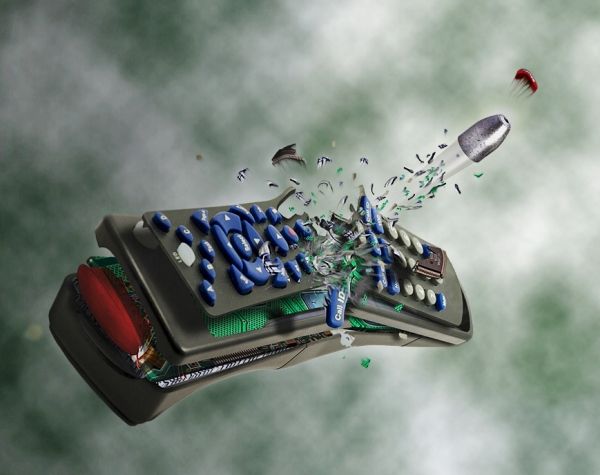
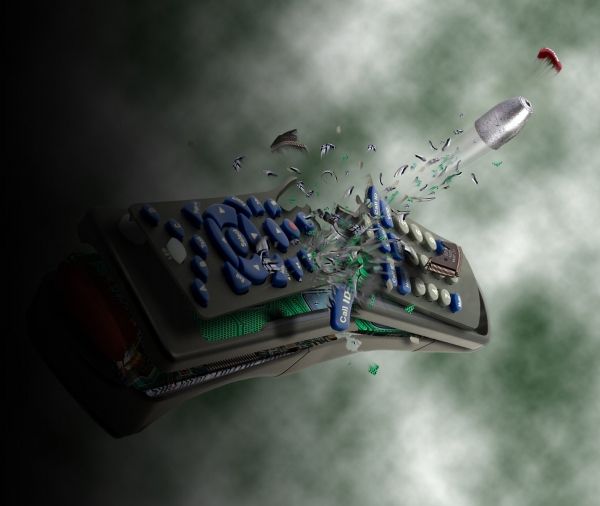
Kết quả của sản phẩm chúng ta sẽ tạo ra:Bước 1
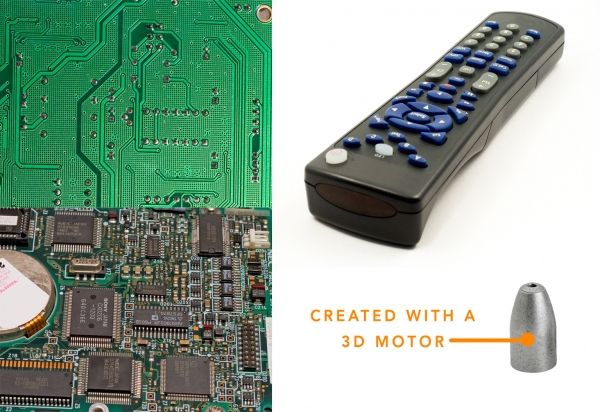
Ok, đây là tài liệu nguồn.
Bước 2
Trước khi bắt đầu làm việc trên tài liệu nguồn, chúng ta hãy xem những điều cơ bản chúng ta sẽ thực hiện trên tác phẩm của mình.
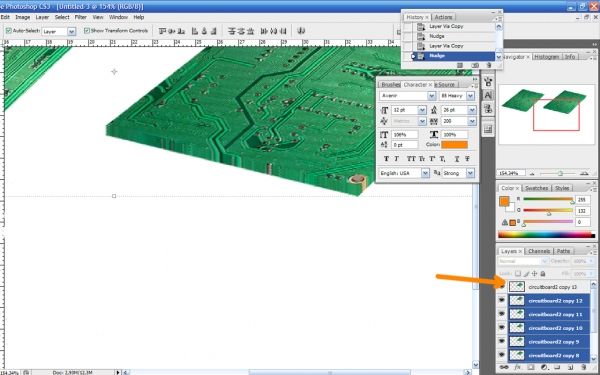
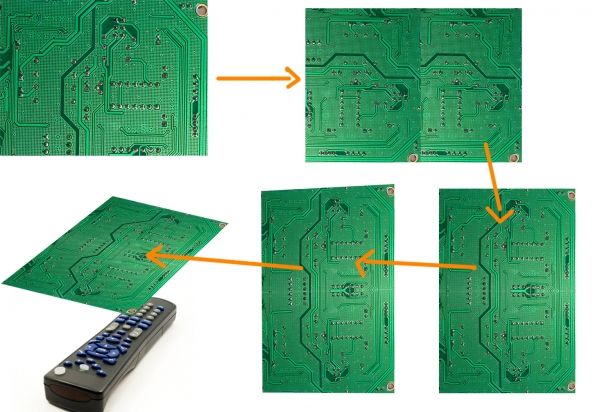
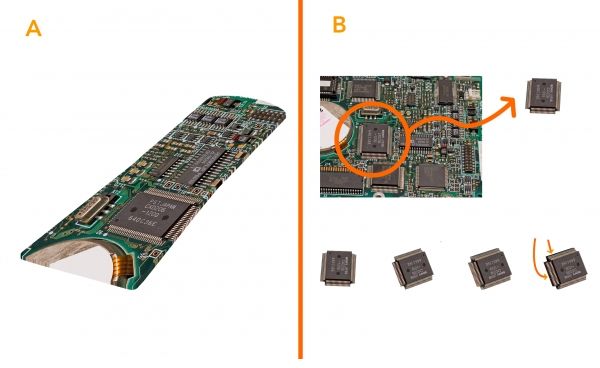
Quá trình này là: làm thế nào để tạo một hiệu ứng 3D. Chúng ta giả sử chúng ta có layer này với một Cir*cuit*board (bảng mạch) và chúng ta muốn tạo nó trong không gian ba chiều để loại bỏ hiệu ứng “đơn điệu này”. Hãy làm theo các chỉ dẫn và làm thế nào cho bạn dễ nhớ nhất.
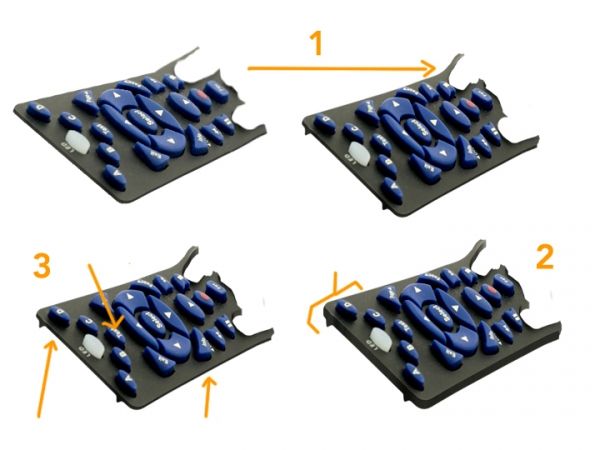
1 Sao chép layer moth*er*board (bo mạch chủ) (Ctrl + J)
2 Nhấn “up” trên bàn phím
3 Thực hiện điều này một vài lần (tùy thuộc vào Sit*u*a*tion – tình huống, có thể là 2–3 lần, 8–9 lần hoặc nhiều hơn nữa…)
4 Merge tất cả các layer, lưu giữ thành một layer nằm ở trên cùng (xem hình ảnh bên dưới)
5 Burn (làm mờ) các layer đã Merge với Gauss*ian blur ->amount=1
6 Burn các layer đã merge mộ chút nữa.
7 Blur các Edge của layer ở phần top một chút.
8 Merge tất cả các layer.
Chúng ta đã hoàn thành! Nó không còn phải là 2D nữa
Bước 3
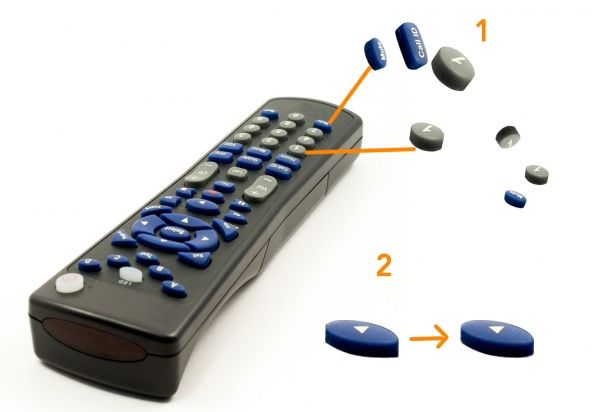
Bây giờ, chúng ta hãy bắt đầu chọn một số But*ton: để làm cho vùng chọn đã được làm tròn thật cẩn đối bằng cách sử dụng pen tool và thiết kế path, sau đó nhấp chuột phải và “tạo vùng chọn” (feather đến zero).
Sau đó, copy vùng chọn trong một layer mới (nhấn Ctrl + C và Ctrl + V), thực hiện “liquify” (filter->liquify) để làm cho chúng tròn và mở rộng những phần còn thiếu (1). Nếu bạn muốn nhảy qua phần (1) này, cũng được và chọn trực tiếp một But*ton đã sẵn sàng cho việc sử dụng. Như tôi đã làm trong (2). Một số but*ton rõ ràng là cần thiết trong cả 2 tình huống, vì vậy, hãy sử dụng eraser tool một cách cẩn thận.
Bước 4
Chúng ta hãy ẩn các but*ton này, chúng có thể được sử dụng trong các bước sau.
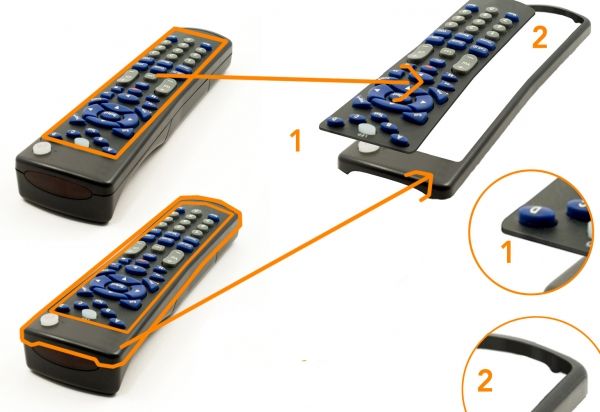
Bây giờ, tạo 2 phần đầu tiên: chọn pen tool cho Sur*face – bề ngoài (1) của các but*ton (tôi hy vọng bạn sẽ tìm thấy những gì tôi đã đề cập) và sau đó, copy và paste. Thực hiện tương tự với phần của Box bên dưới (2). Bây giờ, tạo ra hiệu ứng 3D trên phần đầu tiên thực sự rất dễ dàng (xem bước 2 của hướng dẫn này), nhưng trên phần (2) thì không dễ dàng như vậy. Chúng ta hãy xem trong bước tiếp theo
Bước 5
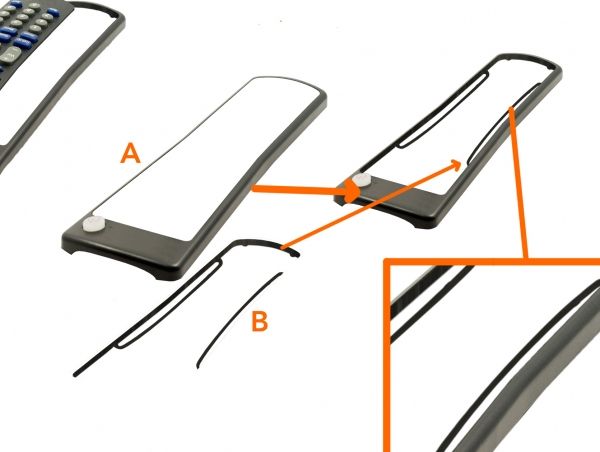
Ok, chúng ta vừa thực hiện vùng chọn (A) trong bước trước, vì vậy, hãy vẽ phần 3D trên một layer mới bên dưới (A).
Sử dụng một Brush và nếu bạn muốn pen tool có thể hữu dụng (nâng cao kỹ năng của bạn), tôi đã vẽ “những đôi cánh” này bởi dựa vào bề ngoài but*ton được liên kết tới một cái gì đó… tôi thực sự không biết, tôi chưa bao giờ sử dụng một điều khiển từ xa =).
Bước 6
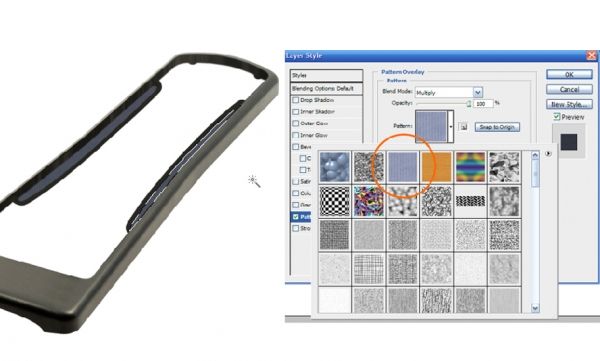
Tôi quyết định làm đầy đôi cánh nhỏ này bằng một Pat*tern. Tạo một layer mới bên dưới Shape này, chọn Magic Wand tool (W), 2 phần màu đen, vào edit-> fill (chọn một màu xám 50%).
Vào Blend*ing Options và thiết lập Over*lay của Pat*tern. Chọn Pat*tern trong hình và thiết lập Blend*ing Options sang Multiply.
Nhấp OK, và chọn 3 layer, kết nối chúng lại với nhau (hoặc Merge chúng lại nếu bạn cảm thấy thực sự chắn chắn)
Bước 7
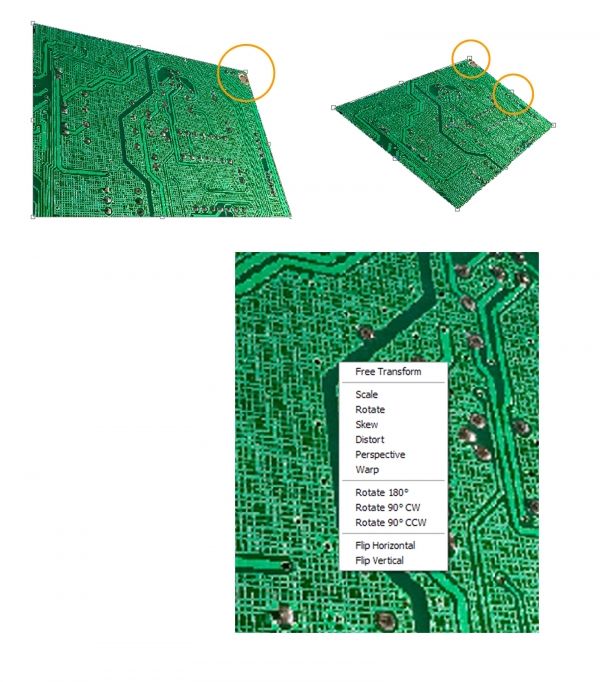
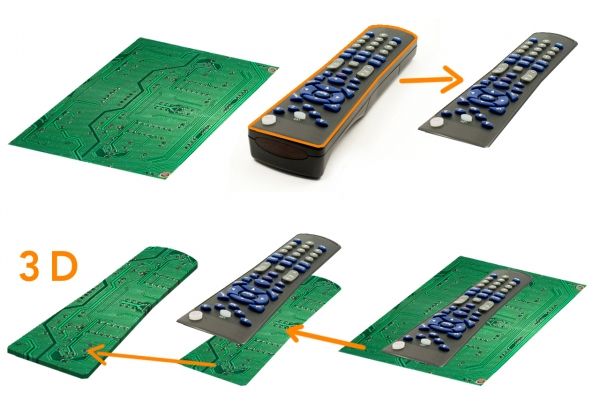
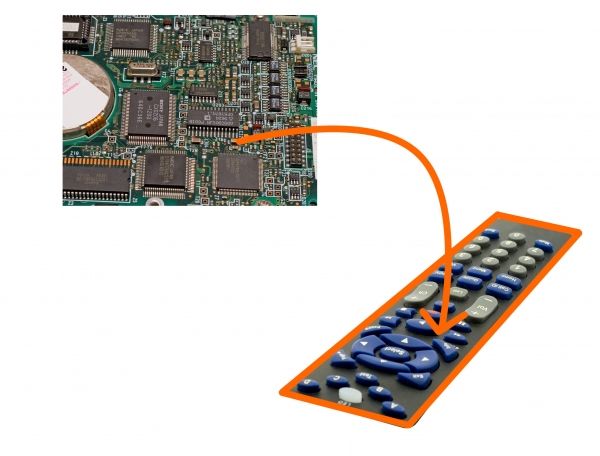
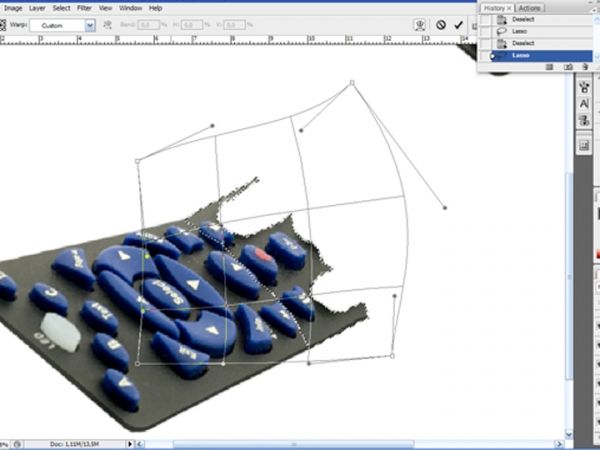
Ok, chúng ta đã thực hiện xong. Bây giờ, chúng ta lấy bảng mạch điện nguồn và làm cho nó trông thật hiện thực… vì nó thực sự phù hợp với một bảng điều khiển từ xa. Để làm điều đó trong Per*spec*tive, bạn có thể sử dụng “Van*ish*ing Point” (Fil*ter -> Van*ish*ing Point) hoặc thực hiện bằng tay với Edit->Transform->free trans*form. Tôi khuyên bạn nên thực hiện bằng tay vì nó làm cho công việc của chúng ta dễ dàng hơn và bạn sẽ nhận được một phản hồi về những gì bạn đang làm ngay lập tức. Chẳng hạn, ở đây tôi chỉ bạn cách làm biến dạng nó: chỉ cần nhấn Ctrl + nhấp chuột và drag nó lên một trong những hình vuông xung quanh hình ảnh mà bạn có thể làm biến dạng và…chuyển đổi tự do!!
Bước 8
Ok. sau bài học nhỏ về sự chuyển đổi tự do trong bước trước, chúng ta cần phải làm việc một cách nghiêm túc trên bảng mạch của chúng ta.
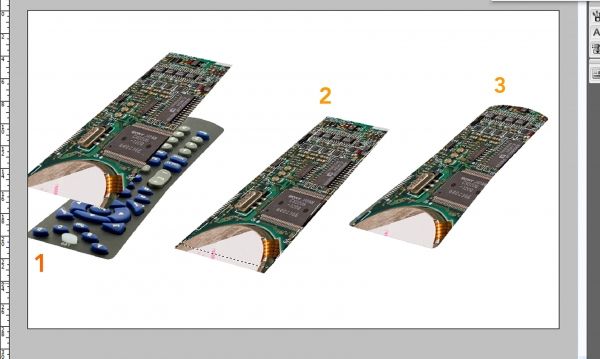
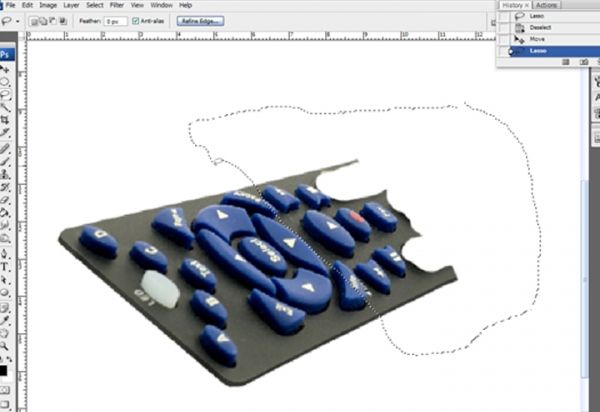
Sao chép nó với Ctrl + J, làm cho 2 layer này liên kết với một layer khác, sau đó, làm cho Perspertive giống như mong muốn bằng cách sử dụng layer khác đó với các but*ton như là một tài liệu tham khảo.
Bước 9
Ok. Bây giờ, mạch chủ của chúng ta nằm trong Per*spec*tive trọng điểm, nhưng nó không có hình dạng phù hợp: để làm cho nó phù hợp với các But*ton layer, di chuyển nó lên trên cùng, sau đó nhấn Ctrl+ nhấp chuột lên Thumb*nail của layer (layer với các but*ton), nhấn Ctrl + Shift + I để chọn nghịch đảo và cuối cùng, nhấp chuột lên layer mạch chủ và nhấn Canc. Và mang một Vol*ume vào cho nó.
Bước 10
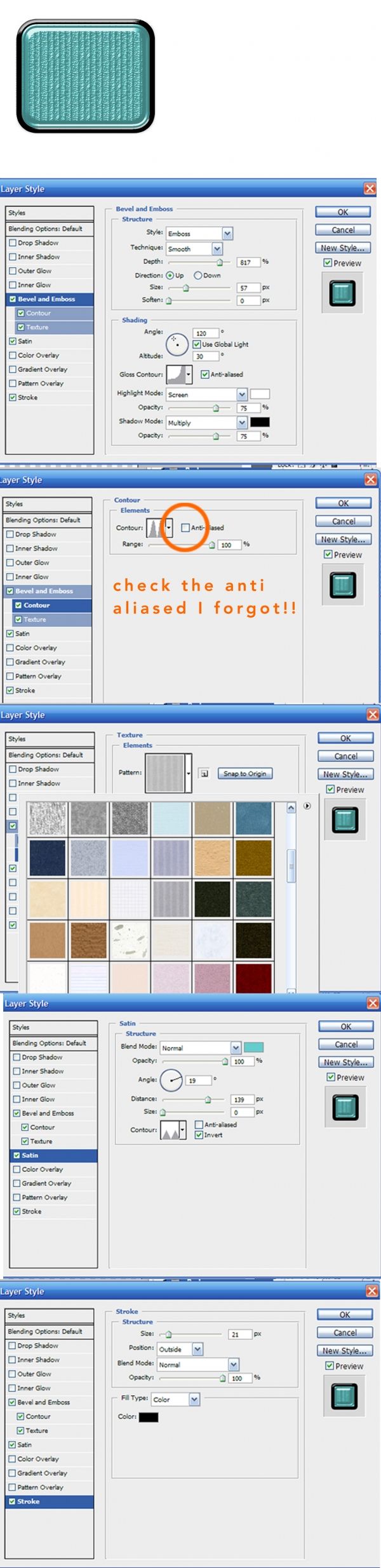
Ok. Bây giờ, chúng ta tạo ra từ Zero, một con Chip sẽ được chèn vào trong bảng mạch. Tạo một shape layer: sử dụng “Rounded Rec*tan*gle tool” và tô màu bằng một màu sắc tự nhiên. Vào Blend*ing Option và áp dụng các cài đặt này.
Bước 11
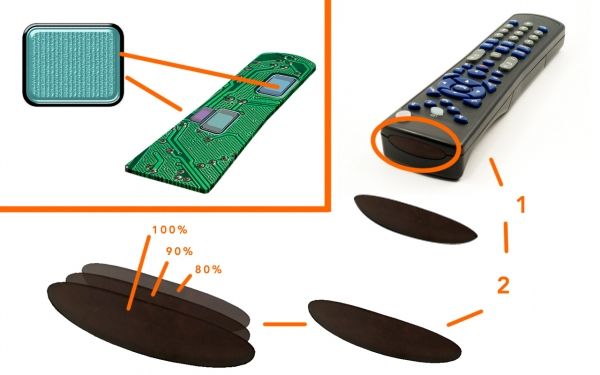
Bây giờ, đặt các con chip lên bảng mạch bằng cách sử dụng Free Trans*form.
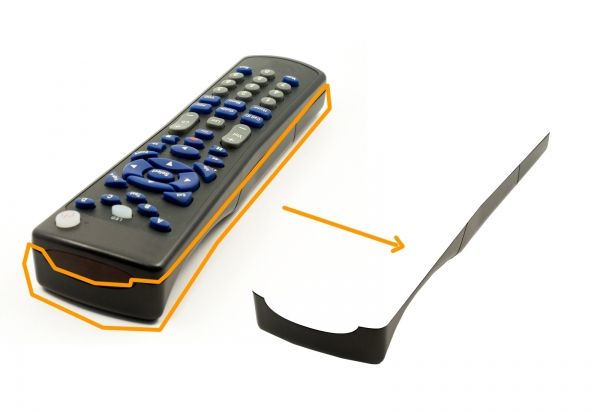
Sau đó, lấy bảng nguồn của bảng điều khiển và:
1 chọn ánh sáng màu đỏ với Pen tool.
2 làm gọn gàng các Edge với Eraser Tool.
Cuối cùng, sao chép layer này 2 lần và scale chúng, thay đổi Opac*ity lên 90% và 80%.
Bước 12
Chúng ta luôn luôn bắt đầu từ nguồn chính, chọn pen tool ở phần dưới của box.
Bước 13
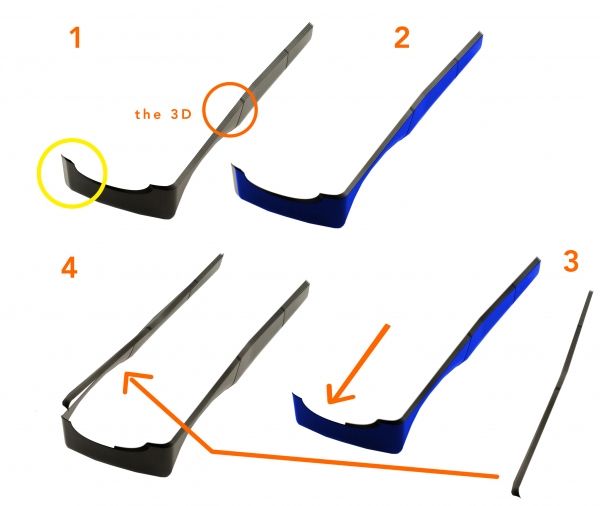
Bây giờ, chúng ta làm việc với layer này:
1 [(Ctrl + J) + phím mũi tên phải + phím mũi tên xuống] x 5 lần = Tridi*men*sional Effect (hiệu ứng 3 chiều)
Trong vòng tròn màu cam, chúng ta có một bor*der xinh xắn, nhưng trong vòng tròn màu vàng, bạn có thể thấy cần phải làm nhiều hơn nữa.
2 Bảo quản layer nằm trên cùng (layer màu lam), merge những layer khác, Blur và Burn chúng.
3 xóa những phần mà bạn không muốn một cách cẩn thận (hãy nhìn vào mũi tên ngắn màu cam).
4 copy bor*der màu xám mà chúng ta đã tạo ra trong (1) bằng pen tool và toàn bộ những phần khác của Box nằm ngay bên dưới border…sau đó, lật chúng theo chiều nằm ngang (Ctrl + T, rồi xoay 180 °)
Bước 14
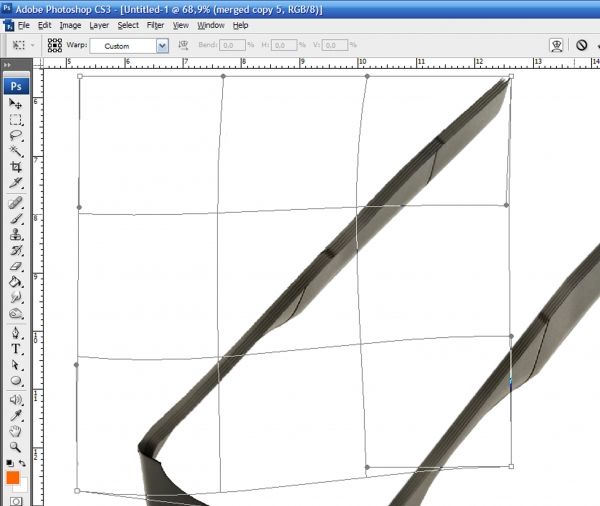
Căn chỉnh bor*der màu xám với Box bằng warp tool.
Bước 15
Để thoải mái, tôi đã ẩn phần mà lúc này chúng ta chưa cần quan tâm.
Vì vậy:
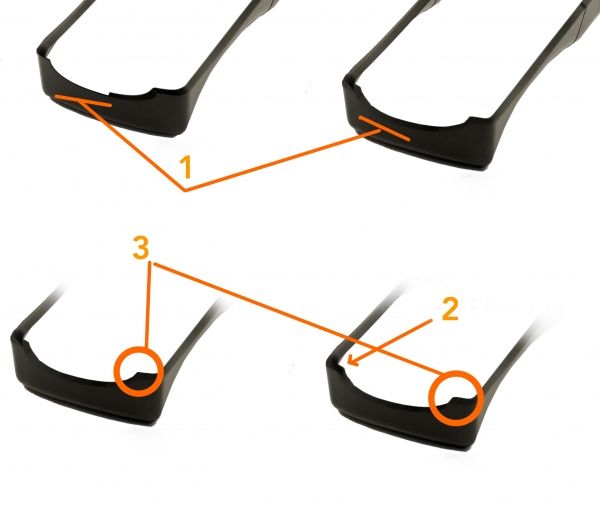
1 Vẽ bor*der trên một layer mới bằng một Brush màu đen (lấy khay màu sắc bằng Picker tool để nó sẽ là một cái tương tự)
2 Smudge – làm nhòe với một Brush mềm có Hard*ness được thiết lập là 50.
3 xóa cẩn thận edge cứng và làm cho nó tròn hơn
Bước 16
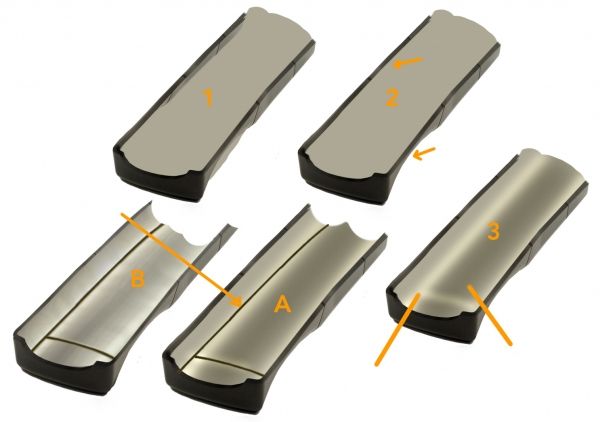
1 Tạo một layer mới bên dưới Box và tô màu nó bằng màu xám.
2 xóa các phần không cần thiết trên layer màu xám và trên box layer.
3 Burn (Midtones-Exposure lên 50) và Dodge (Highlights-Exposure 30)
A) Tôi cũng vẽ những đường nét này bằng một Brush mềm màu nâu để mang lại cho Box nhiều ý tưởng hơn.
B) Đối Box này, tôi đã sử dụng một kỹ thuật khác: thay vì tô màu bằng một Brush màu xám, tôi đã tìm được phần từ Liquify*ing layer rất nhiều (dĩ nhiên là sau khi sao chép nó). Kết quả gần như tương tự nhau và nó chuẩn hơn đối với công việc của chúng ta. Tôi không nghĩ những phần này sẽ hoàn toàn trực quan khi chúng ta kết thúc hướng dẫn này.
Bước 17
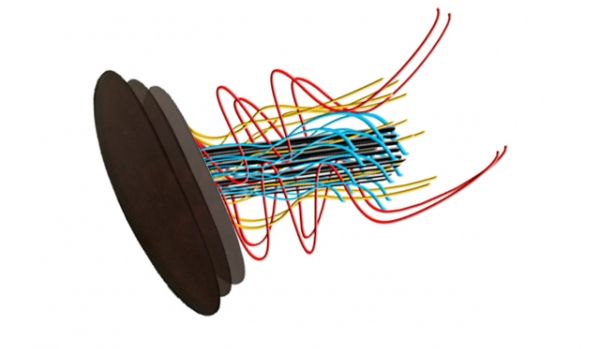
Chúng ta sẽ tạo ra một số dây điện:
– Tạo một layer mới
– Đầu tiên, chúng ta thiết lập Brush: nhấn B, chọn Brush màu đen có kích thước 10px với Hard*ness 90%.
– Vẽ một vài đường cong và/ hoặc một vài đường thẳng bằng Pen Tool.
– Nhấp chuột phải với mouse -> stroke path -> brush (bỏ chọn“Simulate Pres*sure” Option)
–Vào Blend*ing Options và nhấp chuột lên “Bevel emboss” và “Color Over*lay” (ở đây, bạn có thể chọn màu sắc cho dây điện của bạn)
Tôi đã tạo một số dây màu đen, vàng, đỏ và xanh lơ. Bây giờ, chúng ta kết nối những dây điện này với ánh sáng màu đỏ bằng sự hỗ trợ của Eraser Tool.
Bước 18
Bây giờ, chúng ta lấy một hình bảng mạch khác. Nhiệm vụ của chúng ta là làm cho Per*spec*tive của mạch nguồn phù hợp với Per*spec*tive của bang điều khiển. Tiến trình này cũng tương tự như bảng mạch trước.
Bước 19
Vì vậy, chỉ cần làm theo những hướng dẫn trong bước 7 và 8 của hướng dẫn này, chúng ta sẽ làm cho Per*spec*tive phù hợp. Và cũng như chúng ta đã làm trước đó:
1 đặt layer lên trên cùng như tài liệu chuẩn (Ref*er*ence )
2 Ctrl + nhấp chuột vào Thumb*nail của Ref*er*ence
3 Ctrl + Shift + I để chọn ngược, sau đó nhấp chuột lên layer bảng mạch và nhấn Canc. Chúng ta đã hoàn thành.
Bước 20
A) Tất nhiên, chúng ta cũng phải tạo một chú 3D cho layer này
B) Làm tương tự như mạch nguồn trước… chúng ta lưu lại một con chip, nó có thể hữu ích trong các bước sau.
Vì vậy:
–Chọn với công cụ Pen
–Xoay
–Ctrl + J và mũi tên bên phải 5 / 6 lần
–Merge và Burn các Edge
Bước 21
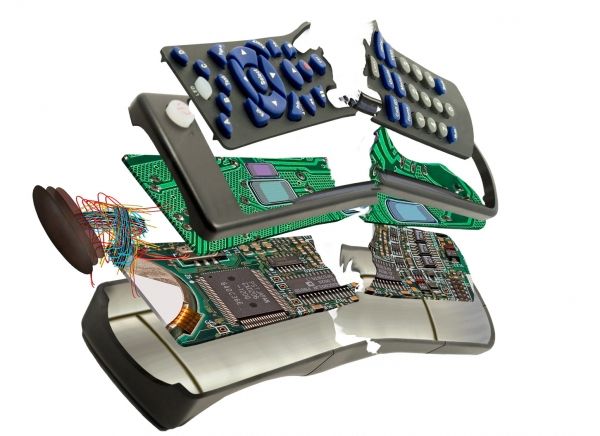
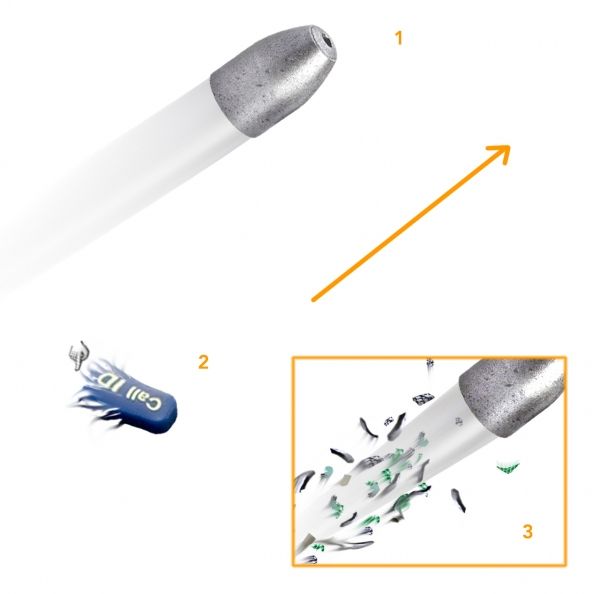
Bây giờ, một chút riepi*logue, chúng ta phải nghĩ về hiệu ứng đạn bắn… đặc biệt, hướng của viên đạn và hướng của các mảnh vỡ.
Bước 22
Tôi nghĩ hướng này là tốt nhất: viên đạn bay ra từ góc góc dưới bên trái của hình ảnh và những mảnh vỡ nằm ở giữa bảng điều khiển của chúng ta, chúng ta phải làm cho nó bay ra nhiều mảnh nhỏ.
Vì vậy, chúng ta hãy làm điều đó!
Bước 23
Sau đây, là một số bước bạn có thể sử dụng để tạo kiểu dáng cho tác phẩm của mình.
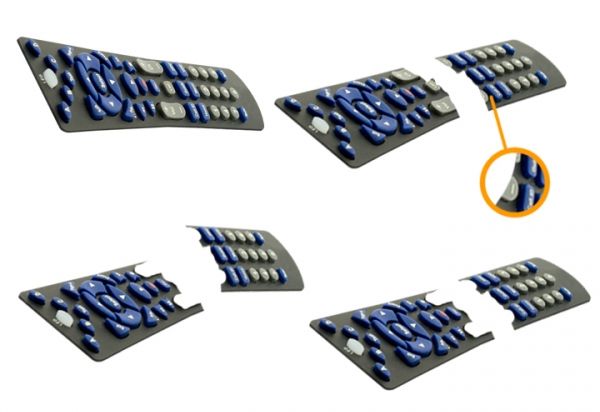
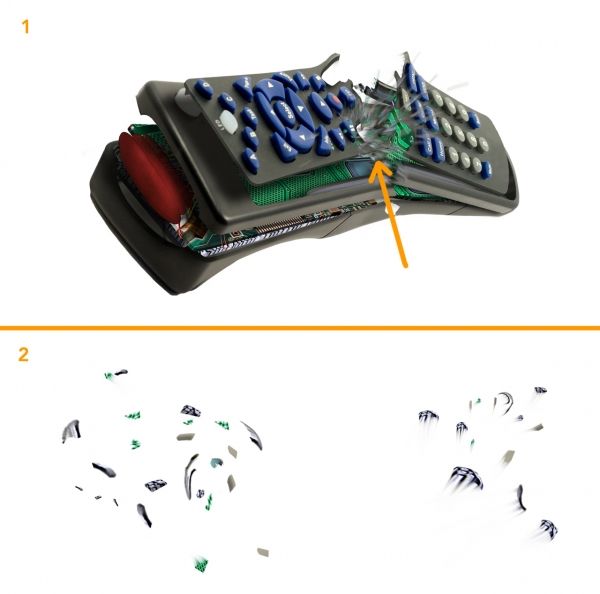
Đầu tiên, chọn bề mặt với các but*ton và chia nó ra thành 2 phần: để thực hiện, chúng ta cần sao chép layer, áp dụng một layer mask trên cả 2 phần chúng ta vừa chia, và bắt đầu xóa một số phần với Brush màu đen. Loại bỏ một cách cẩn thận những but*ton màu xám. Cuối cùng, xoay các layer này một chút, và khi bạn chắc bạn đã che kín, nhấp chuột phải lên thumb*nail của layer mask và nhấp chuột lên “apply layer mask”.Chọn vùng gần với Crash bằng Lasso Tool, nhấp chuột phải click -> feather và nhập số 7 (nó phụ thuộc vào độ phân giải của bạn).
Bước 25
Sau đó, Warp một cách cẩn thận vùng này để làm biến dạng các Edge hơn nữa. Phương pháp này cho phép bạn chỉ làm biến dạng vùng đã chọn và cho bạn nhiều sự kiểm soát hơn. Nhấp OK. Xem xét cẩn thận, bởi vì ngay cả khi bạn đã hoàn thành công việc của mình một cách gòn gàng, chính xác bạn sẽ thấy một nét vẽ lạ có kích thước 1px trên back*ground màu trắng của bạn, hãy loại bỏ nó bằng His*tory Brush, một Blur Tool với kích thước 2-3px cũng khá đủ.
Nếu bạn không sử dụng Feather trong suốt quá trình này…kết quả rất khủng khiếp. Đây là cách sử lý Warp của tôi. Di chuyển một cách cẩn thận các Edge của tay cầm.
Bước 26
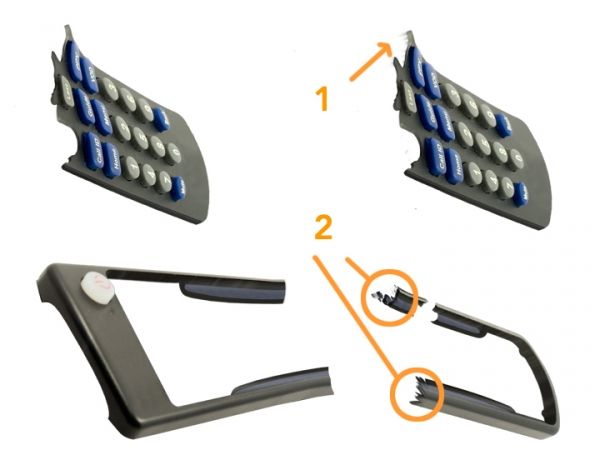
1 Sử dụng một số Liquify và tìm ra một hiệu ứng sóng điện từ trên những “sợi” nhựa này.
2 Tạo hiệu ứng 3D. Các “khung” màu cam chỉ ra vùng mà chúng ta nên xóa.
3 xóa các phần chúng ta không cần (xem hai mũi tên bắt đầu từ từ xuống)
Bây giờ, chúng ta đã một hiệu ứng 3D , trong đó đã bị đập vỡ (hoặc làm vỡ tốt hơn) bởi viên đạn.
Bước 27
1 Trên edge cuối cùng, gần với Impact, chúng ta làm việc với Smudge Tool có Hard*ness 70%. Hiệu ứng của chúng ta chuyển động hơn.
2 Một cách xử lý rất rất Cool khác nữa đó là, bạn có thể thực hiện trên các layer của bạn, như làm với Smudge Tool trên layer mask. Sử dụng một Brush grunge chẳng hạn, bạn có thể tạo ra những edge nhỏ đang bị rơi.
Bước 28
Trong quá trình này, nhiệm vụ của bạn là phải làm việc trên tất cả các layer bạn đã tạo ra cho tới bây giờ (ngoại trừ layer ánh sáng và dây điện).
Tôi sẽ không trình bày lại vấn đề này bởi vì không có gì mới xảy ra cả, tiến trình này không đổi. Hãy làm theo các bước từ 23 đến 27, bạn sẽ có tất cả thông tin bạn cần.
Có một điểm mới trong bước này là làm thế nào để phá vỡ những phần đó, nhưng quá trình này khá dễ.
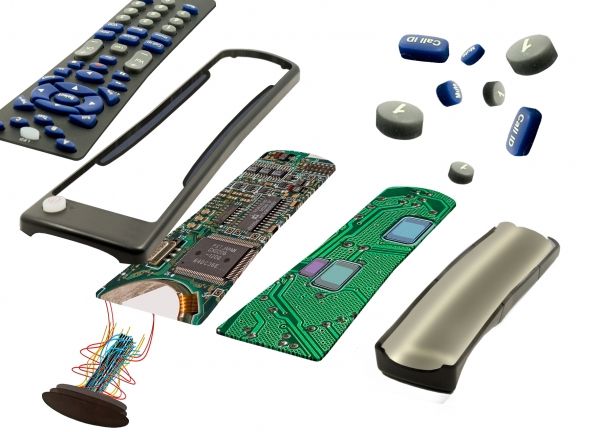
Tôi đã thực hiện riepi*logue một lần nữa. Bây giờ, chúng ta đã phá vỡ các layer, chúng ta đặt chúng theo những vị trí chính xác. Box sẽ chứa các phần kỹ thuật như lúc đầu và các layer vừa rồi, trong đó có bảng mạch, ánh sáng, dây điên… ở chính giữa.
Bước 29
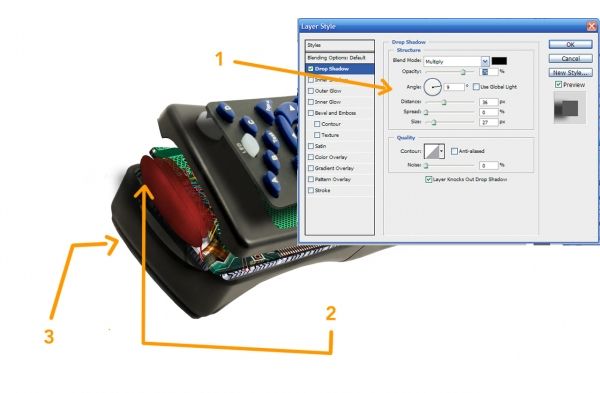
1 Bây giờ, gắn drop shadow cho tất cả các layer với những cách cài đặt này.
2 Gắn một Over*lay màu đỏ cho ánh sáng (luôn chọn từ Blend*ing Options)
3 Không gắn bất cứ shadow nào cho layer vừa rồi
Bước 30
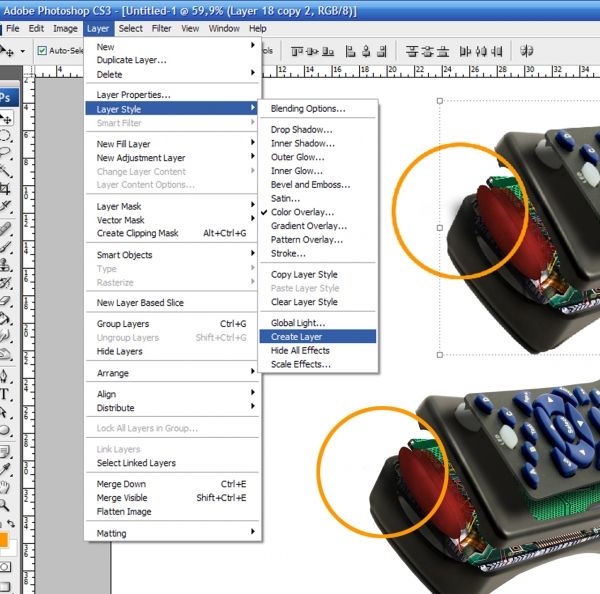
Chúng ta có một shadow từ Shape chính. Đó là shadow của ánh sáng; nhấp chuột lên layer ánh sáng, vào Layer style -> cre*ate layer. Bây giờ, chúng ta có layer ánh sáng và shadow như 2 layer tách biệt. Xóa shadow dư ra ngoài với Eraser Tool (hoặc layer mask tốt hơn nếu bạn không chắc chắn về vị trí của ánh sáng đỏ).
Bước 31
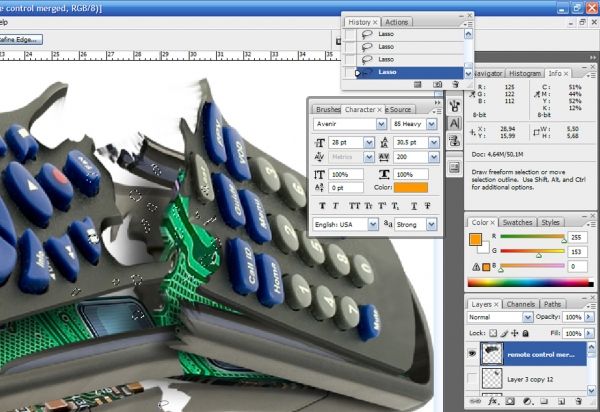
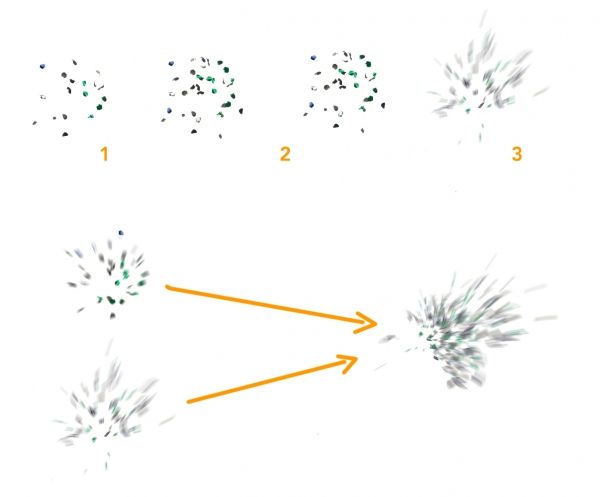
Bây giờ, SAO CHÉP tất cả layer và merge chúng. Làm theo cách này chúng ta có thể tạo ra hiệu ứng phá vỡ nhanh hơn và tốt hơn. Chọn một số phần với Lasso Tool như hiển thị trong hình bên dưới. Lasso tool -> Ctrl+C -> Ctrl+V
Bước 32
Bây giờ, chúng ta có layer mới. Vì vậy.
1 sao chép và xoay (để tìm ra được nhiều mảnh hơn)
2 Merge 2 layer này
3 Vào filter-> blur -> radial blur. Thiết lập “Zoom”, Amount “37”, chất lượng– qual*ity “tốt nhất”.
Cuối cùng merge chúng lại với nhau
Bước 33
Chúng ta có thể xóa “merged remote con*trol” vì chúng ta không cần gì ở nó nữa. Sau đó
1 Đặt layer mà chúng ta vừa tạo ra trong bước trước vào giữa của bảng điều khiển.
2 Bây giờ, là phần tẻ nhạt nhất: tạo ra hàng tá những mảnh nhỏ đang bay. Quá trình này cũng thực hiện tương tự: vào lasso tool -> Ctrl+C -> Ctrl+V -> make it 3D -> smudge tool.
từ mọi thành phần trong số những phần nhỏ đang bay.
Bước 34
Đặt những mảnh nhỏ này vào trong “smash*ing point”.
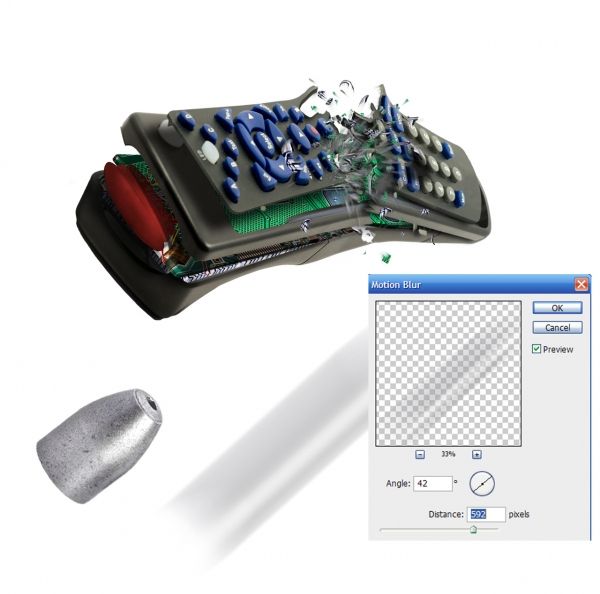
Sau đó, lấy viên đạn, chuyển đổi nó thành một Object thông minh, vào filter->blur->motion blur và gắn vào.
Bước 35
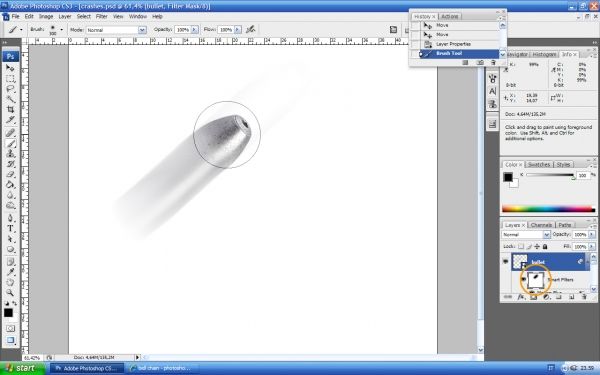
Là một đối tượng thông minh … do đó, nó thông minh!
Fil*ter được gắn vào không có tính phá hủy: nghĩa là chúng ta có một layer mask có sẵn cho Fil*ter và chúng ta có thể thay đổi các cài đặt của Fil*ter khi chúng ta kích đúp lên Thumb*nail của Fil*ter…. Thật tuyệt.
Vì vậy, chúng ta xóa những nơi không muốn trên Fil*ter bằng một Blach Brush.
Bước 36
1 Viên đạn đã sẵn sàng, và trông giống như đang chuyển động
2 Bây giờ, lấy một trong các but*ton màu lam và phá vỡ nó.
Xóa một số phần và Smudge các Edge theo ý thích của bạn: hãy nhớ, chúng ta làm vậy để mang lại một hiệu ứng “explod*ing– nổ”.
3 Tạo (thông minh hơn thì chúng ta sẽ sao chép như đã thực hiện trước đó) một số phần nhỏ đang bay, trong đó có viên đạn đang lao theo sau sự va chạm. Smudge chúng theo hướng chính xác, không phải ngẫu nhiên.
Bước 37
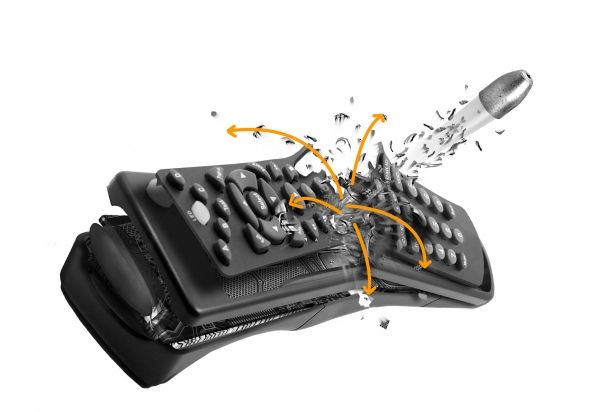
Bây giờ, bạn đang ở tại thời điểm quan trọng. (Tôi đã Desa*t*ure hình ảnh để trình bày cho bạn thấy rõ hơn, nhưng đừng làm như vậy).
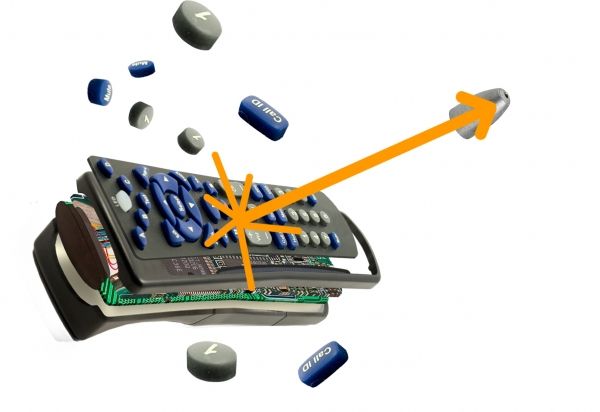
Những mảnh đang bay phải theo những hướng màu cam, tạo ra một số mảnh mới hoặc di chuyển, xoay, chuyển đổi những cái bạn đã tạo ra trước đó.
Bước 38
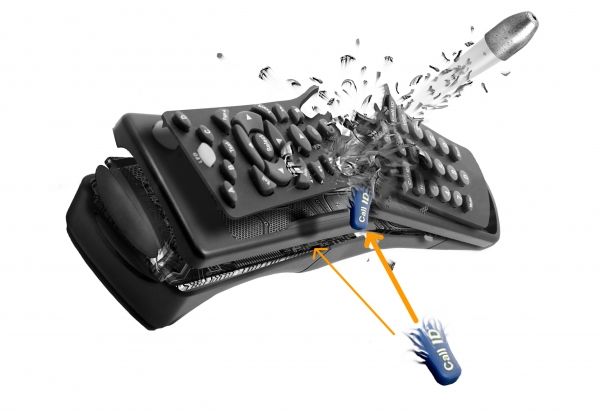
Đặt các but*ton màu lam chính xác gần điểm va chạm. Nên nhớ, thêm shadow bằng tay. Chọn một Brush màu đen, mềm, vẽ shadow, thiết lập layer sang Mul*ti*ply và Opac*ity là 65%.
Bước 39
1 Chúng ta giả sử viên đạn bắn trúng một con chip và phá vỡ thành 2 mảnh.
Trong bước 20, chúng ta đã lưu một con chip từ bảng nguồn. Chúng ta đã làm vỡ nó (từ trong bước 23–27) và Smudge nó theo một hướng chính xác.
2 Thêm shadow ở đây: new layer->soft black brush->multiply mode và opac*ity đến 65%
Bước 40
Mở một doc*u*ment mới.
Drag bẳng điều khiển lên với viên đạn và tất cả những phần nhỏ và merge chúng lại. Gọi layer này là “remote con*trol“
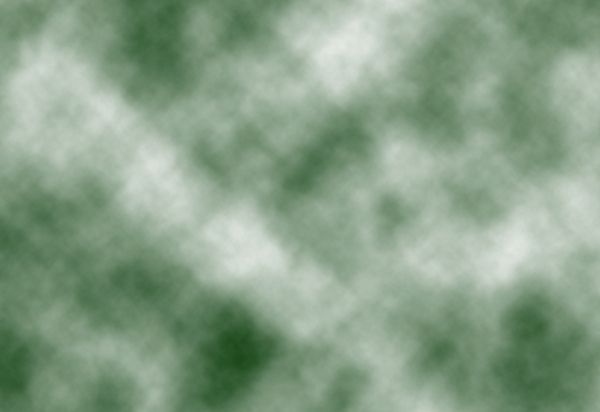
Sau đó, tạo một layer mới có fore*ground màu trắng và back*ground màu lục sẫm. Fil*ter -> ren*der -> clouds
Bước 41
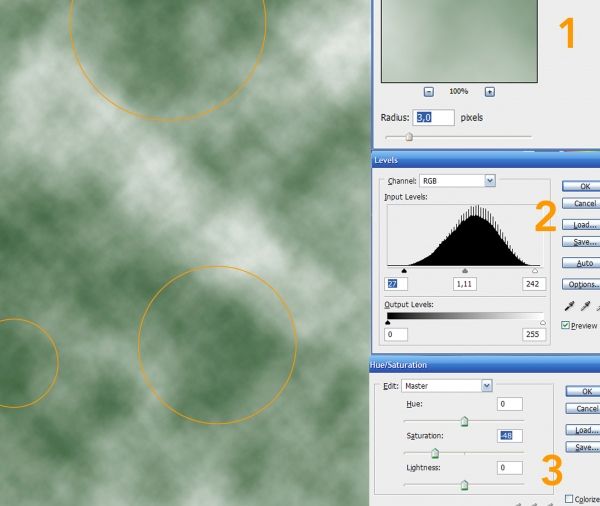
Gắn blur, lev*els, Hue/saturation threat*ment như hiển thị bên dưới
Dodge với một brush lớn, mềm cho những vùng quá tối (trong các vòng tròn cam).
Thiết lập Range của Dodge sang Shadow và expo*sure lên 20.
Bước 42
Tạo một layer mới và tạo một màu đen cho Gra*di*ent trong suốt. Thiết lập Mode sang Mul*ti*ply (chuyển đen sang trắng cũng có thể ok vì Mul*ti*ply ẩn những vùng màu trắng).
Bước 43
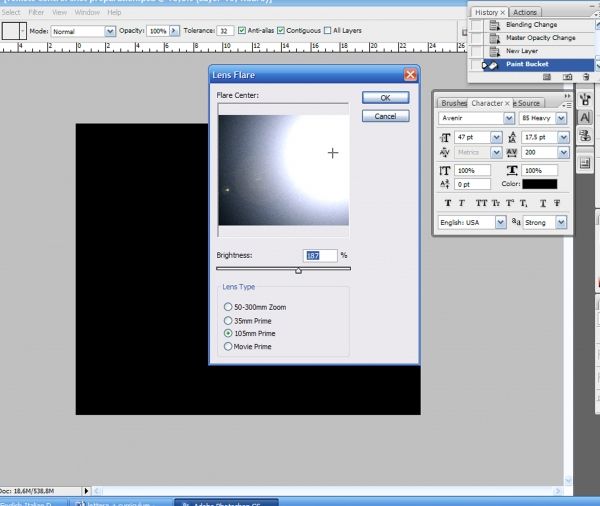
Tạo Layer mới, tô màu nó bằng màu đen, vào fil*ter -> ren*der -> lens flare. Thiết lập Blend*ing Mode sang Over*lay.
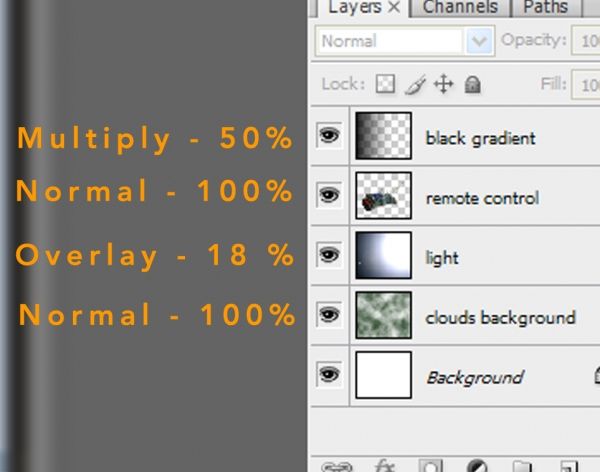
Bước 44
Đây là các thiết lập cho opac*ity và Mode.
Bước 45
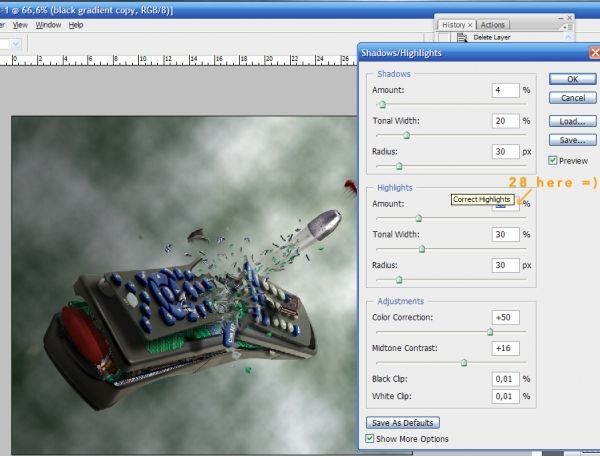
Hình ảnh của chúng ta quá tối, bây giờ, chúng ta điều chỉnh nó một chút. Merge tất cả layer, nhưng không merge layer Cloud. Vào image-> adjust*ments -> shadow/highlighhình và sử dụng các cài đặt để tiết lộ một số thông tin…
Bước 46
Flat*ten hình ảnh trên một doc*u*ment mới.
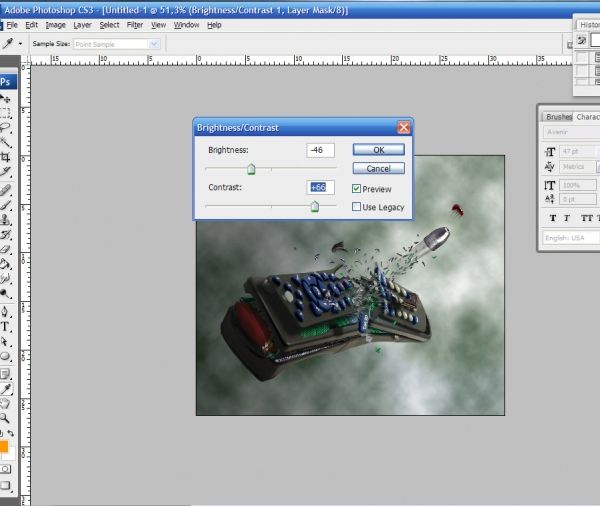
Thử độ tương phản ánh sáng cho đến khi hình ảnh của chúng ta trông thật tuyệt. Tôi khuyên bạn nên sử dụng Adjust*ment Layer và không vào Image -> adjust*ments. Để tạo một layer mới, nhấp chuột lên một vòng tròn nửa đen nửa trắng dưới Bot*tom của Palette Menu.
Bước 47
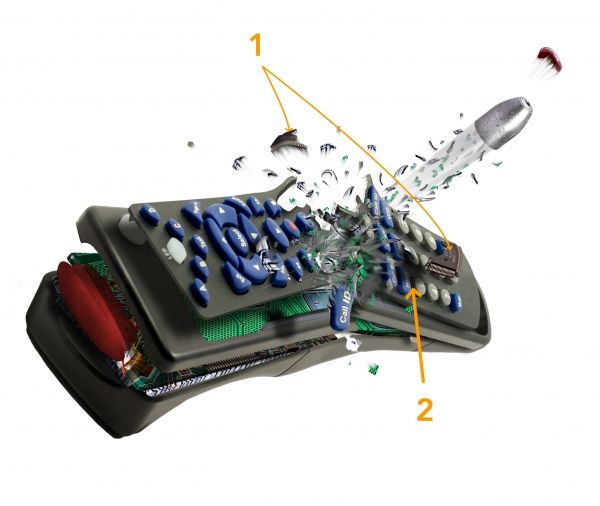
Đây là những gì mà chúng ta vừa tạo ra
Khá tuyệt = D
Tôi hy vọng bạn thích hướng dẫn này và xin lỗi vì tiếng Anh “người Ý” của tôi.
Cảm ơn!
Dịch và biên tập từ: PxlEyes
Thứ Sáu, 28 tháng 9, 2012
Tagged Under: Tutorial
Hiệu ứng đạn bắn
Share
Đăng ký:
Đăng Nhận xét (Atom)


0 nhận xét:
Đăng nhận xét